

Temps de lecture estimé : 6 minutes
Points clés à retenir
- Distingue fichiers du site, serveur d’hébergement et nom de domaine.
- Choisis l’offre selon le type de site : statique, WordPress ou application.
- Compare le prix de renouvellement, pas seulement le tarif promotionnel.
- Les changements DNS peuvent prendre jusqu’à 48 heures pour apparaître.
- Teste HTTPS, pages, formulaires et sauvegardes avant de diffuser l’adresse.
De quoi a-t-on besoin pour héberger un site web ?
Quand j’ai mis en ligne le site de mon premier podcast, j’ai cru qu’il suffisait d’acheter « un hébergement ». Il m’a fallu une soirée de galère pour comprendre que trois éléments distincts entrent en jeu.
Il y a d’abord les fichiers de ton site (pages, images, éventuellement une base de données). Il y a ensuite le serveur qui les stocke et les diffuse en permanence, c’est l’hébergement. Il y a enfin le nom de domaine, que les visiteurs tapent dans leur navigateur.
Avant d’acheter quoi que ce soit, identifie ton type de site :
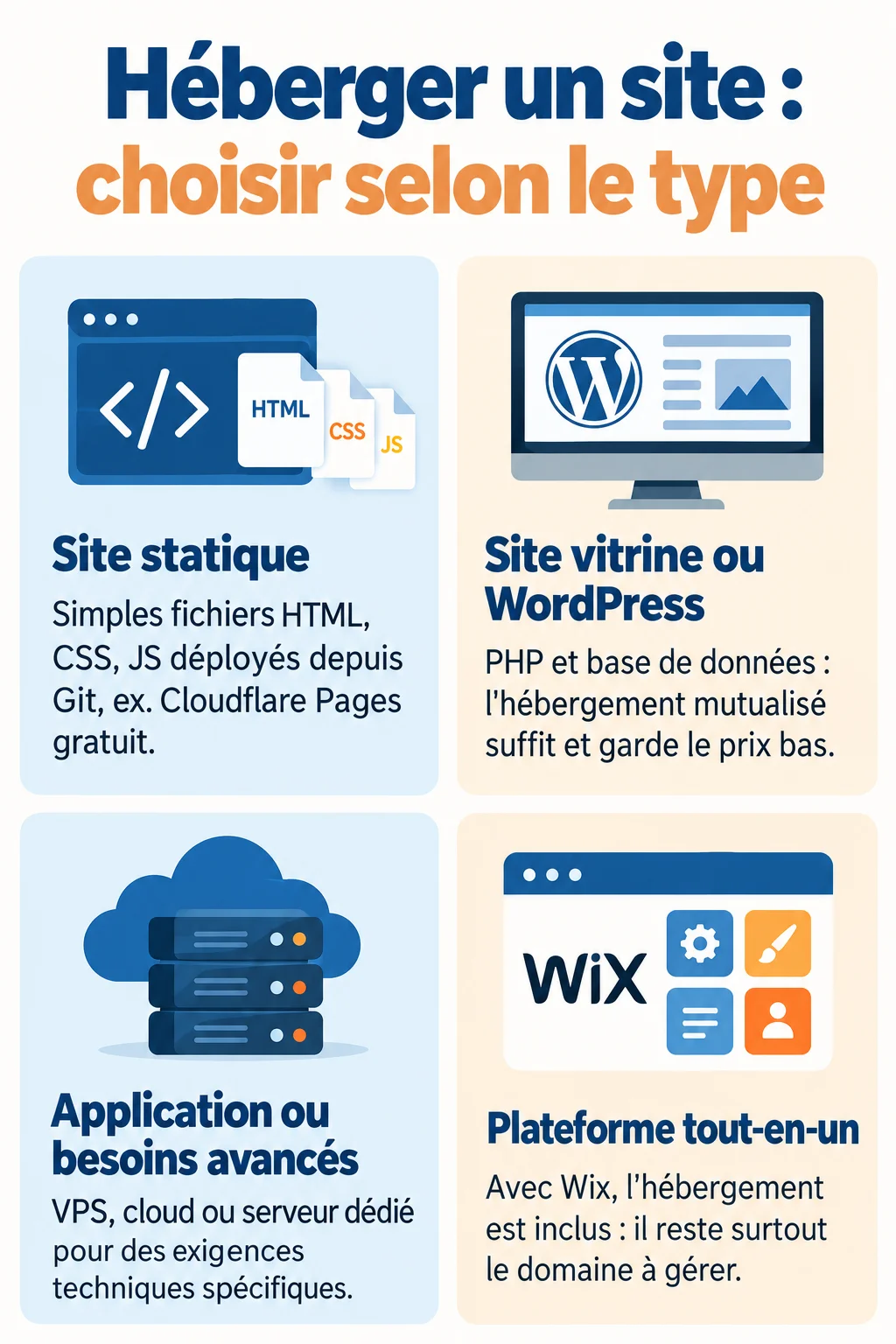
- un site statique, composé de simples fichiers HTML, CSS et JavaScript, sans base de données ;
- un site sous CMS comme WordPress, qui a besoin d’un serveur capable de faire tourner PHP et une base de données ;
- une application sur mesure, avec ses propres exigences techniques.
Si tu as créé ton site sur une plateforme comme Wix, l’hébergement est déjà inclus dans l’abonnement. Tu n’as alors rien de plus à louer, et ce guide te servira surtout pour le domaine et les vérifications finales.
 Ouvrir l’infographie en grand
Quelle solution d’hébergement choisir pour son site ?
Le bon choix dépend de ce que tu as déjà entre les mains. Dans mon expérience, la majorité des erreurs viennent d’une offre surdimensionnée ou, à l’inverse, trop juste pour le site visé.
Un parcours par type de site
- Site statique : un hébergement de fichiers suffit, avec un déploiement depuis Git. Cloudflare Pages, par exemple, propose un plan gratuit limité à 500 déploiements par mois, ce qui couvre largement un projet personnel.
- Site vitrine ou WordPress : un hébergement mutualisé fait le travail. Plusieurs sites se partagent un même serveur, ce qui garde le prix bas.
- Application ou besoins avancés : c’est le terrain du VPS (serveur virtuel), du cloud ou du serveur dédié. Un VPS n’a rien d’obligatoire pour un site professionnel classique.
Les critères qui comptent vraiment
Compare la compatibilité technique avec ton site, les sauvegardes, l’assistance et surtout le prix de renouvellement. Chez OVHcloud, l’offre Starter s’affiche à 1,59 € HT par mois, puis passe à 2,59 € HT au renouvellement, pour 1 Go de stockage SSD.
L’offre Perso monte de 2,99 € HT à 5,99 € HT par mois, avec 100 Go de SSD. Dans les deux cas, le nom de domaine éligible est inclus la première année seulement. Fais donc ton calcul sur plusieurs années, pas sur le tarif d’appel.
Méfie-toi aussi de l’hébergement « gratuit » offert avec un domaine. Chez OVHcloud, il se limite à 100 Mo de stockage SSD et reste conditionnel.
Comment préparer l’hébergement et le nom de domaine ?
Crée ton compte chez l’hébergeur et sélectionne une offre compatible avec ton site. Un WordPress demande une base de données, un site statique n’en demande pas.
Ensuite, deux options pour le domaine : en réserver un nouveau ou conserver celui que tu détiens déjà. Dans ce second cas, tu n’as rien à racheter, tu vas simplement le pointer vers le nouvel hébergement.
Avant de continuer, repère trois choses dans ton espace client :
- l’espace de gestion du domaine, où se règlent les serveurs de noms et les enregistrements DNS ;
- les accès de transfert (FTP ou gestionnaire de fichiers) ;
- la création de base de données, si ton site en réclame une.
Comment mettre les fichiers ou le CMS en ligne ?
Le chemin change selon ton point de départ. Voici les trois parcours que je rencontre le plus souvent.
Tu as un site statique
Dépose tes fichiers dans le dossier racine prévu par l’hébergeur, souvent nommé public_html ou similaire. Ta page d’accueil doit s’appeler index.html. Avec un déploiement depuis Git, la plateforme récupère le dépôt et publie à chaque mise à jour.
Tu pars de zéro avec WordPress
La plupart des hébergeurs proposent un installateur automatique. C’est pratique, mais l’installation en un clic ne marque pas la fin du travail. Il reste à régler le domaine, le HTTPS et les sauvegardes. L’installation manuelle reste possible : tu envoies les fichiers WordPress, tu crées la base de données, puis tu renseignes ses identifiants.
Tu migres un site existant
Il faut déplacer trois éléments : les fichiers, la base de données et la configuration. Beaucoup oublient ce dernier point. Le fichier de configuration doit refléter les nouveaux identifiants de base de données, sinon le site affiche une erreur dès l’ouverture.
Comment relier le nom de domaine au site ?
Deux méthodes existent. Tu peux changer les serveurs de noms, ce qui confie toute la gestion DNS à ton hébergeur. Tu peux aussi modifier les enregistrements DNS, en pointant seulement l’adresse du site vers le nouveau serveur tout en gardant le reste (une messagerie, par exemple) ailleurs.
Si tu as une adresse e-mail liée à ton domaine, je te conseille la seconde méthode. Elle évite de couper ta messagerie sans t’en apercevoir.
Configure ensuite l’adresse principale et sa variante, avec ou sans « www ». Choisis-en une comme référence et redirige l’autre vers elle.
Patience : les changements DNS peuvent mettre jusqu’à 48 heures à devenir visibles, d’après Hostinger. Ce n’est pas un délai systématique, souvent cela prend bien moins. Contrôle la résolution DNS avec un outil de vérification avant de soupçonner l’hébergeur.
Comment sécuriser et vérifier la mise en ligne ?
Active le certificat TLS, celui qui affiche le cadenas dans le navigateur. Vérifie ensuite que l’adresse en « http » redirige bien vers « https ».
Avant de diffuser ton adresse, passe en revue cette courte liste :
- toutes les pages s’ouvrent, y compris sur mobile ;
- les images s’affichent sans message de contenu non sécurisé ;
- les formulaires envoient bien leurs messages ;
- la connexion à la base de données fonctionne, si tu en as une ;
- une sauvegarde existe et tu sais comment la restaurer ;
- les mises à jour du CMS et des extensions sont faites.
La première chose que je ferais à ta place : tester une restauration de sauvegarde avant d’en avoir besoin. Une sauvegarde jamais testée ne prouve rien.
Que faire si le site ne s’affiche pas ?
Respire, et reprends les contrôles dans l’ordre : domaine, hébergement, application, puis HTTPS. Sauter une étape fait perdre des heures.
Commence par distinguer l’attente DNS d’une mauvaise cible. Si tu viens de modifier les réglages, laisse du temps. Si plusieurs heures ont passé, vérifie que le domaine pointe bien vers l’adresse ou les serveurs de noms de ton hébergeur.
Ensuite, lis ce que le navigateur affiche :
- une page par défaut de l’hébergeur indique que le domaine arrive au bon serveur, mais que tes fichiers ne sont pas au bon emplacement ;
- une erreur de fichiers signale souvent un mauvais dossier ou un fichier d’accueil manquant ;
- une erreur de base de données renvoie aux identifiants du fichier de configuration ;
- un avertissement de sécurité pointe vers le certificat TLS, pas encore émis ou mal appliqué.
Cette méthode d’élimination te dira précisément où chercher, et rendra le dialogue avec le support de ton hébergeur bien plus efficace pour savoir comment héberger un site web sans y laisser tes nerfs.