
Temps de lecture estimé : 7 minutes
Points clés à retenir
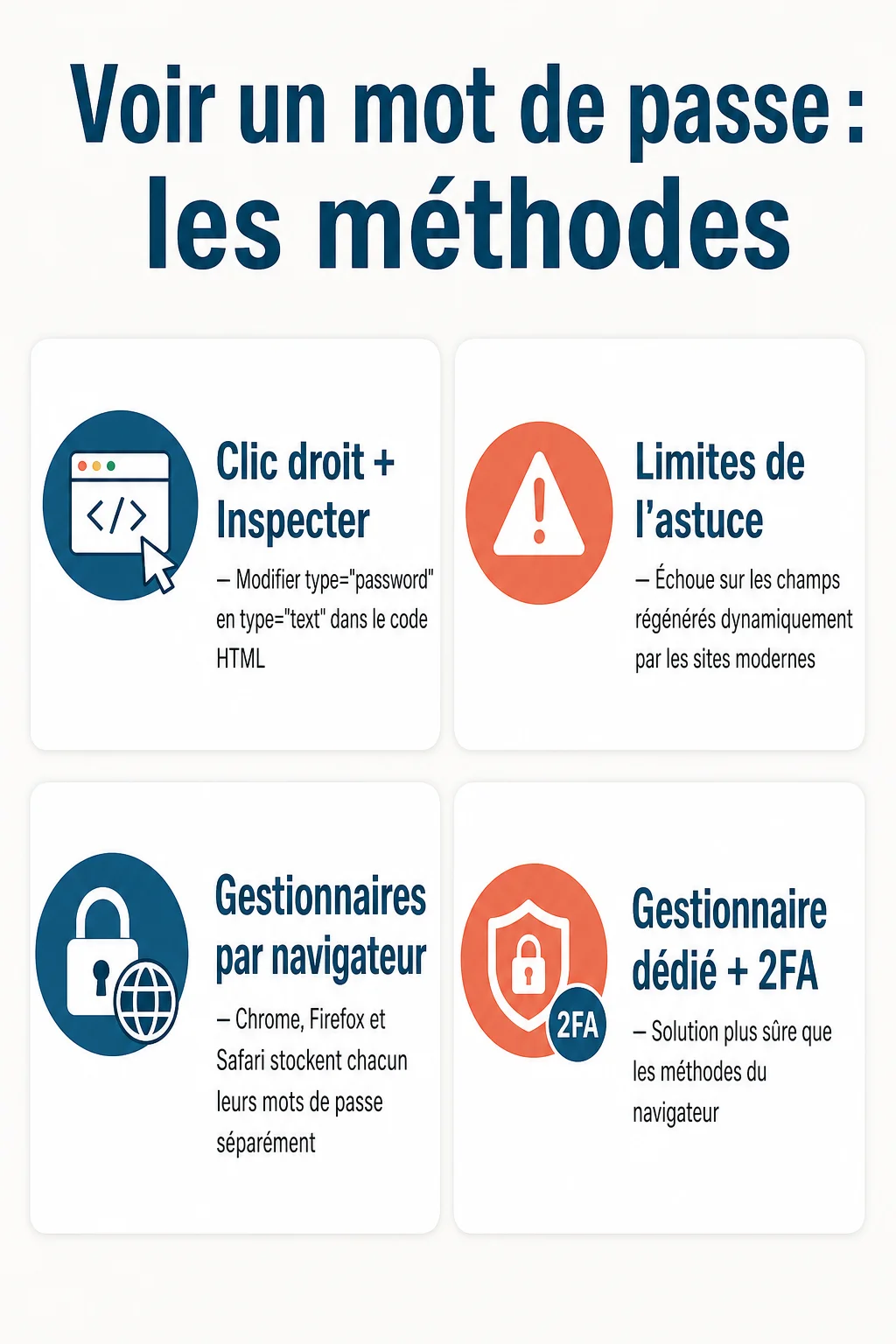
- Le clic droit + Inspecter permet de voir un mot de passe en changeant type= »password » en type= »text »
- Cette astuce échoue sur les sites modernes qui régénèrent le champ dynamiquement
- Chrome, Firefox et Safari stockent chacun leurs mots de passe séparément
- Un gestionnaire dédié et la double authentification restent plus sûrs que le navigateur
Pourquoi les mots de passe s’affichent-ils sous forme d’étoiles ou de points ?
Soyons honnêtes : la première fois qu’on cherche à voir un mot de passe derrière étoile, c’est en général parce qu’on l’a nous-même oublié. Ça m’est arrivé la semaine dernière avec un compte Wi-Fi resté connecté depuis trois ans.
Quand un champ de connexion masque ce que tu tapes, ce n’est pas un bug ni un caprice du site. C’est l’attribut HTML type= »password », un standard du W3C que tous les navigateurs modernes appliquent de la même façon.
Différence entre étoiles, points et caractères visibles
Selon le navigateur, le masquage prend la forme de points pleins ou d’astérisques. Dans les deux cas, le principe est identique : le texte réel existe bien dans le champ, il est simplement remplacé visuellement à l’écran.
Pourquoi c’est utile (et quand ça devient gênant)
Ce masquage protège contre les regards indiscrets sur un écran partagé, dans un café ou en visio. Le vrai game-changer ici, c’est qu’il devient un problème dès que c’est toi qui as besoin de relire ton propre mot de passe.
Astuce rapide : voir un mot de passe derrière les étoiles avec « Inspecter »
On va droit au but : sur ordinateur, il existe une manipulation gratuite qui fonctionne sur la majorité des sites encore aujourd’hui. J’ai testé, j’ai raté sur certains formulaires récents, et voilà ce que j’en retiens.
Fais un clic droit directement sur le champ où s’affichent les étoiles, puis choisis « Inspecter » (ou « Examiner l’élément » selon le navigateur). Une fenêtre de code s’ouvre sur le côté ou en bas de l’écran.
Dans le code surligné, cherche la ligne contenant type= »password ». Double-clique sur le mot « password » pour le rendre modifiable, puis remplace-le par text et valide avec la touche Entrée.
Le mot de passe apparaît alors en clair dans le champ, sans recharger la page. C’est une manipulation qui prend moins d’une minute quand le site le permet.
Limites de cette méthode
Ce que personne ne te dit vraiment, c’est que cette astuce échoue de plus en plus souvent. Les applications web modernes générent leurs champs de façon dynamique via JavaScript, et certains sites régénèrent l’attribut dès que tu tentes de le modifier. Si tu rafraîchis la page, tout redevient masqué : rien n’est enregistré côté site.
Voir un mot de passe caché sur Chrome (PC et mobile)
Dans mon expérience, Chrome reste le navigateur où retrouver un mot de passe est le plus direct, à condition de l’avoir laissé l’enregistrer au moment de la connexion.
Sur ordinateur, rends-toi sur passwords.google.com ou passe par Chrome > Paramètres > Saisie automatique > Gestionnaire de mots de passe. Cherche le site concerné dans la liste, clique sur l’œil à côté du champ masqué, puis confirme avec ton code PIN ou ta biométrie.
Pour visualiser cette manipulation étape par étape, cette vidéo d’InfoTuto détaille comment révéler un mot de passe caché derrière des astérisques.
Version mobile Android et iOS
Sur mobile, ouvre l’application Chrome, appuie sur les trois points en haut à droite, puis Paramètres > Gestionnaire de mots de passe. Le principe est le même : une recherche du site, un appui sur l’icône œil, une vérification biométrique.
Récupérer un mot de passe masqué sur Firefox et Safari
Plusieurs auditrices m’ont écrit pour me demander pourquoi la méthode Chrome ne fonctionnait pas chez elles. La réponse est simple : chaque navigateur stocke ses identifiants dans son propre espace, indépendant des autres.
Firefox
Ouvre le menu, va dans Paramètres, puis clique sur la section « Identifiants » (ou « Mots de passe »). La liste de tes comptes enregistrés apparaît, avec un clic sur l’œil pour afficher chaque mot de passe.
Safari (macOS et iPhone)
Sur Mac, direction Préférences Système > Mots de passe, protégé par ton mot de passe de session ou Touch ID. Sur iPhone, c’est dans Réglages > Mots de passe. Dans les deux cas, tes identifiants passent par le Trousseau iCloud, qui les synchronise entre tes appareils Apple.
Quand le navigateur ne l’a pas enregistré
Si aucun mot de passe n’apparaît, c’est probablement que tu avais refusé l’enregistrement au moment de la connexion. Dans ce cas, aucune des méthodes ci-dessus ne pourra t’aider : il faudra passer par la récupération directement sur le site concerné.
Windows et Android : où sont stockés les mots de passe et comment les voir
Dans les coulisses de Windows, les mots de passe réseau et certains comptes sont stockés dans le Gestionnaire d’identifiants, accessible via Panneau de configuration > Comptes d’utilisateurs > Gestionnaire d’identifiants.
Sur les versions plus anciennes de Windows, une commande permet d’ouvrir directement la fenêtre concernée : tape rundll32.exe keymgr.dll,KRShowKeyMgr dans la barre Exécuter. Cette commande ouvre « Noms d’utilisateur et mots de passe enregistrés ».
Les mots de passe locaux de session Windows sont chiffrés dans la base SAM, un fichier système non lisible directement pendant que l’ordinateur fonctionne. Inutile de chercher à l’ouvrir toi-même sans compétences avancées.
Android
Sur smartphone Android, va dans Paramètres > Google > Gestionnaire de mots de passe. L’emplacement exact varie selon la version d’Android et le constructeur, mais le principe reste identique à Chrome mobile.
Wi-Fi et comptes système : un cas à part
Attention à ne pas confondre le mot de passe d’un compte en ligne et celui d’un réseau Wi-Fi. Ce dernier se retrouve dans les paramètres réseau de l’appareil, pas dans le gestionnaire de mots de passe du navigateur.
Pourquoi cette astuce ne marche pas partout (et ce qu’il faut faire)
Un grand nombre de sites bancaires, d’espaces professionnels ou de plateformes SaaS masquent désormais le mot de passe côté serveur, ou régénèrent le champ dynamiquement dès qu’un script tente de le modifier. La méthode « Inspecter » ne sert alors à rien.
Et franchement, ça change tout de le savoir avant de perdre dix minutes à triturer du code pour rien. Si l’astuce échoue, la solution la plus rapide reste de passer par le gestionnaire de mots de passe de ton navigateur, ou par la fonction « mot de passe oublié » du site.
Le vrai risque de sécurité
Afficher un mot de passe en clair sur un écran partagé ou un appareil non verrouillé l’expose immédiatement à toute personne à proximité. C’est un détail qu’on oublie facilement en cherchant une solution rapide.
Bonnes pratiques pour ne plus être bloqué avec des mots de passe cachés
À force d’accompagner des créateurs sur leurs outils, j’ai fini par imposer une règle simple dans mes formations : ne jamais dépendre uniquement du navigateur pour stocker ses accès.
| Solution | Avantage | Limite |
|---|---|---|
| Gestionnaire intégré au navigateur | Gratuit, déjà en place | Lié à un seul navigateur, moins sécurisé |
| Gestionnaire dédié (Keeper, NordPass) | Chiffrement renforcé, multiplateforme | Abonnement payant pour les fonctions avancées |
| Authentification à deux facteurs | Protège même si le mot de passe fuite | Une étape supplémentaire à chaque connexion |
Si tu veux aller plus loin, exporte régulièrement tes mots de passe de navigateur vers un fichier sécurisé, puis importe-les dans un gestionnaire dédié. Active aussi la double authentification sur tes comptes sensibles : c’est le complément indispensable à tout gestionnaire de mots de passe.
La première chose que je ferais à ta place, c’est de migrer progressivement hors du navigateur pour les comptes bancaires et professionnels. Un gestionnaire dédié réduit fortement les risques liés aux infostealers, ces logiciels malveillants qui aspirent les mots de passe enregistrés en clair. Une fois cette bascule faite, retrouver ou voir un mot de passe derrière étoile devient l’exception plutôt que la routine.