

Temps de lecture estimé : 8 minutes
Points clés à retenir
- Un compte par entreprise, un conteneur Web par site.
- Colle le script dans le head et le noscript après l’ouverture du body.
- Utilise la balise Google avec l’ID G- et le déclencheur Toutes les pages.
- Intègre le Consent Mode v2 dès le départ avec une CMP certifiée Google.
- Teste en mode Aperçu, puis publie une version nommée : enregistrer ne suffit pas.
Configurer Google Tag Manager : créer le compte et le conteneur
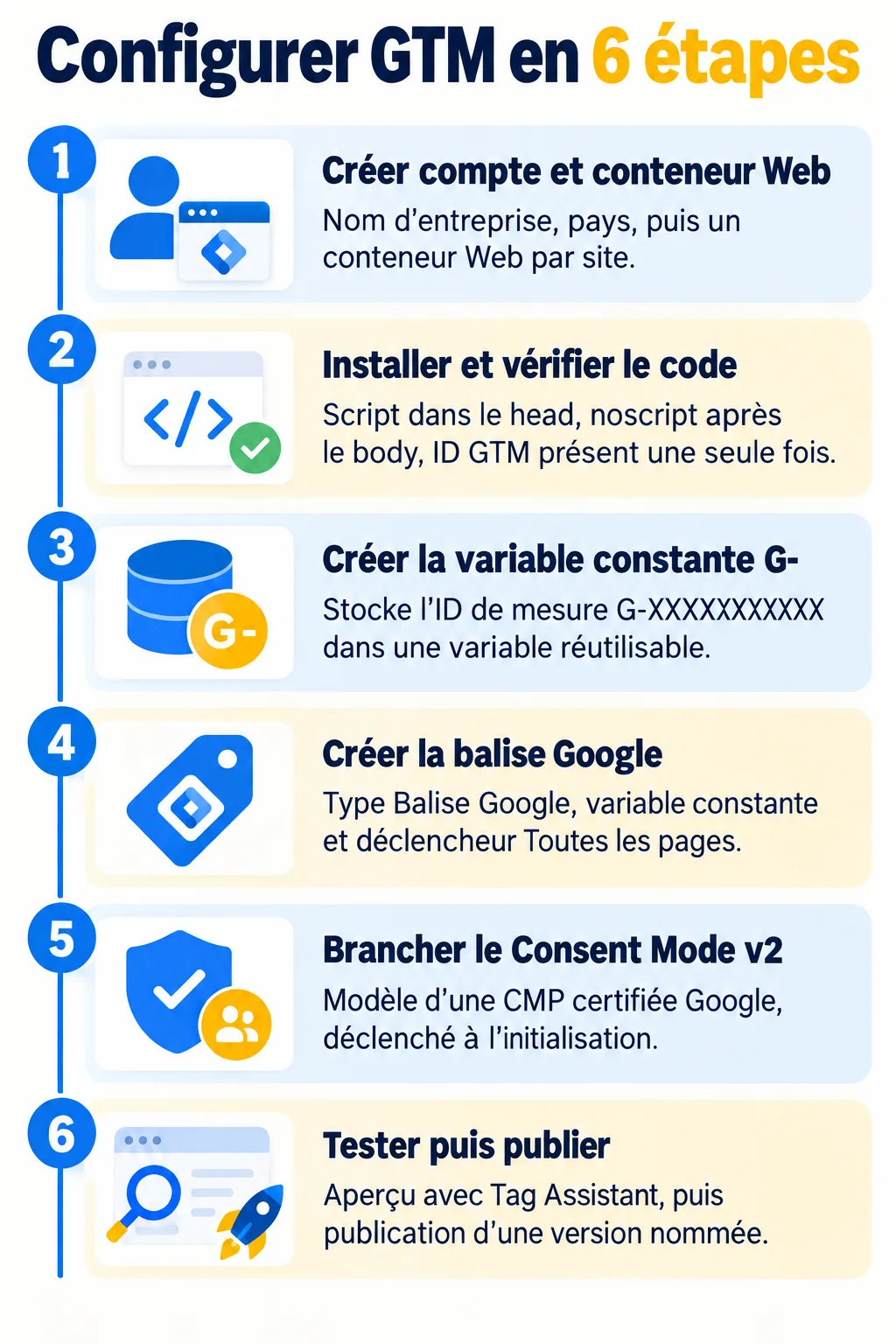
Pour configurer Google Tag Manager, tu crées un compte sur tagmanager.google.com, tu y ajoutes un conteneur Web, tu colles les deux extraits de code sur toutes les pages, puis tu publies une première balise Google. Le parcours complet prend une heure environ, tests compris.
La première fois, j’ai perdu une soirée à cause d’un détail : j’avais oublié de publier. Le parcours ci-dessous suit l’ordre exact de l’interface actuelle, avec les pièges à chaque étape.
Créer le compte et le conteneur Web
Renseigne le nom de l’entreprise et le pays, puis choisis le type de conteneur Web.
Coller les deux extraits de code
Place le script dans le head, le plus haut possible, et le noscript après l’ouverture du body.
Vérifier l’ID GTM-XXXXXXX
Cherche l’identifiant dans le code source de ton site et assure-toi qu’il n’apparaît pas en double.
Créer la variable constante G-
Enregistre ton ID de mesure G-XXXXXXXXXX dans une variable constante réutilisable.
Créer la balise Google
Choisis le type Balise Google, sélectionne la variable et le déclencheur Toutes les pages.
Brancher le Consent Mode v2
Installe le modèle de balise d’une CMP certifiée Google et déclenche-le à l’initialisation.
Tester puis publier
Contrôle en mode Aperçu avec Tag Assistant, puis publie une version nommée.
Avant de publier
Créer le compte
Clique sur « Créer un compte », puis renseigne le nom du compte et le pays. Prends le nom de ton entreprise, pas celui d’un projet : tu ne pourras pas t’y retrouver autrement dans deux ans. Accepte ensuite les conditions d’utilisation.
Choisir le type de conteneur
GTM te propose quatre types : Web, iOS, Android ou Serveur. Pour un site, choisis Web. Les trois autres servent aux applications mobiles et au taggage côté serveur, dont je parle plus bas.
Un compte par entreprise, un conteneur par site
Google recommande un compte par entreprise et un conteneur par site. C’est une recommandation d’organisation, pas une limite technique. Si tu gères un site de production et un site de préproduction, crée deux conteneurs pour ne pas mélanger les données.
Installer le code GTM sur toutes les pages du site
GTM te demande d’ajouter deux extraits de code sur chaque page. La fenêtre d’installation s’affiche dès la création du conteneur, et tu peux la rouvrir en cliquant sur l’identifiant du conteneur en haut de l’interface.
Où coller le script et le noscript
- Le premier extrait (le script) se place dans le
head, le plus haut possible. - Le second (le noscript) se place juste après l’ouverture de la balise
body.
Sur un site classique, ces deux emplacements se trouvent dans le fichier d’en-tête du thème. Place le script le plus haut possible dans le head, avant les autres scripts : c’est la position que recommande la documentation Google.
WordPress, Shopify ou Prestashop
Sur WordPress, j’utilise un plugin d’insertion de code qui permet de renseigner l’en-tête et le début du body. Modifier directement le thème marche aussi, à condition d’avoir un thème enfant. Sinon, la prochaine mise à jour efface tout.
Sur Shopify et Prestashop, le principe reste le même : le script va dans le fichier de thème qui génère l’en-tête, le noscript juste après l’ouverture du body. Plusieurs lectrices m’ont écrit après avoir collé le code deux fois, un plugin plus le thème. Résultat : des événements comptés en double.
Vérifier la présence de l’ID
Ouvre ton site, fais un clic droit puis « Afficher le code source », et cherche GTM-XXXXXXX. C’est l’identifiant de ton conteneur, visible aussi en haut de l’interface GTM. Il ne doit apparaître qu’une fois dans le script et une fois dans le noscript.
Si tu as déjà une balise GA4 codée en dur dans le thème ou un plugin d’analytics, retire-la avant d’aller plus loin. GTM la remplacera.
Créer et publier votre première balise Google
La balise Google a remplacé l’ancienne balise « Configuration GA4 ». Si tu la cherches dans le menu, tu perds ton temps. Elle se renseigne avec l’ID de mesure G-XXXXXXXXXX, à ne pas confondre avec l’ID de conteneur GTM-XXXXXXX. Les anciens ID en UA- appartiennent à Universal Analytics et ne servent plus.
Créer la balise avec une variable constante
Je commence toujours par créer une variable constante qui contient l’ID G-. Dans « Variables », clique sur « Nouvelle » dans les variables définies par l’utilisateur, choisis « Constante » et colle l’ID. Tu le réutiliseras dans chaque balise sans jamais le retaper.
Va ensuite dans « Balises », clique sur « Nouvelle », choisis le type « Balise Google » et sélectionne ta variable dans le champ de l’ID de la balise.
Choisir le déclencheur
Dans la zone « Déclenchement », sélectionne « Toutes les pages ». Nomme la balise de façon explicite, par exemple « Google – Balise Google – Toutes pages », puis enregistre.
Enregistrer ne met rien en ligne. Seul le bouton « Envoyer », puis la publication, active les modifications sur ton site. Après la publication, la collecte peut mettre jusqu’à 30 minutes à démarrer.
Suivre une action précise : balise événement, déclencheur et variables
Pour suivre un clic sur un bouton, il te faut trois éléments : des variables de clic, un déclencheur et une balise événement. Avant de les créer, vérifie ce que la mesure améliorée de GA4 collecte déjà.
Ne pas recréer ce qui existe
La mesure améliorée remonte nativement les clics sortants, les téléchargements et le scroll. L’événement de défilement se déclenche quand l’utilisateur atteint 90 % de profondeur verticale de la page. Pour les vidéos, video_progress part à 10 %, 25 %, 50 % et 75 % de la durée. Recréer ces événements dans GTM génère des doublons.
Créer une balise événement pour une action personnalisée
- Dans « Variables », clique sur « Configurer » et coche les variables de clic intégrées (Click ID, Click Classes, Click URL, Click Text).
- Dans « Déclencheurs », crée un déclencheur de type « Clic – Tous les éléments », limité aux « Certains clics » (par exemple Click ID égal à ton bouton).
- Crée une balise de type « Événement GA4 », avec ta variable constante comme ID de mesure, un nom d’événement et ce déclencheur.
Adopter une convention de nommage
Choisis une règle dès le départ et tiens-la : type, outil, action. Par exemple « Événement – GA4 – clic_devis » pour une balise et « Clic – Bouton devis » pour son déclencheur. Quand le conteneur compte quarante balises, cette discipline fait gagner des heures.
Configurer le consentement avec le Consent Mode v2
Le Consent Mode v2 n’est pas une option de fin de parcours. Google l’impose aux annonceurs qui ciblent l’Espace économique européen depuis mars 2024. Sans signaux valides, la mesure des conversions Google Ads se dégrade.
Les quatre signaux
ad_storage: le stockage lié à la publicité.analytics_storage: le stockage lié à l’analyse d’audience.ad_user_data: l’envoi des données utilisateur à Google pour la publicité.ad_personalization: la personnalisation publicitaire.
Les deux derniers sont les nouveautés du v2. ad_user_data est requis pour les conversions améliorées et le suivi des conversions basé sur les balises.
Choisir une CMP certifiée Google
Une CMP est l’outil qui affiche ta bannière de cookies. Prends-en une certifiée Google : elle fournit un modèle de balise dans la galerie de modèles de GTM, qui transmet les choix du visiteur à Google. Déclenche-la sur « Initialisation – Toutes les pages », avant toutes tes autres balises.
Exiger un consentement par balise
Ouvre une balise, déplie « Paramètres avancés », puis « Paramètres de consentement ». Tu peux y exiger un consentement supplémentaire, par exemple ad_storage pour une balise publicitaire. Si le visiteur refuse, la balise ne se déclenche pas.
Tester avec le mode Aperçu avant de publier
Le mode Aperçu te montre ce qui se déclenche, et à quel moment, sans rien changer pour tes visiteurs. Clique sur « Aperçu » en haut à droite, saisis l’adresse de ton site : une fenêtre Tag Assistant s’ouvre et ton site se charge dans un nouvel onglet.
Vérifier le déclenchement et le consentement
Dans Tag Assistant, regarde le résumé à gauche. Ta balise Google doit apparaître dans « Tags Fired » (déclenchées) sur la page vue, et celle de l’événement uniquement après ton clic. Si elle figure dans « Tags Not Fired », ouvre-la : l’outil indique quel déclencheur ou quel consentement a bloqué.
Teste aussi le refus de ta bannière. Les balises qui exigent un consentement ne doivent pas partir. Le Consent Mode v2 reste le point que je teste en premier, parce que personne ne vérifie après la mise en ligne.
Publier une version nommée
Une fois les tests validés, clique sur « Envoyer », choisis « Publier et créer une version » et donne-lui un nom clair, avec une description de ce qui change. Si un problème surgit, tu pourras revenir à la version précédente en deux clics.
Aller plus loin : le taggage côté serveur
Le taggage côté serveur envoie les données à un serveur que tu contrôles avant de les transmettre à Google. Il devient pertinent quand tu veux alléger les pages, mieux maîtriser les données envoyées ou contourner certains blocages navigateur. Pour un premier site, le conteneur Web suffit largement.
Provisionner le serveur
Crée un conteneur de type Serveur. GTM te propose de provisionner automatiquement le serveur de taggage sur Google Cloud (Cloud Run), ou de le configurer manuellement. Le provisionnement automatique convient à la majorité des cas.
Renseigner l’URL dans la balise Google
Dans ta balise Google côté Web, ajoute l’URL du conteneur serveur dans les paramètres de configuration. Les données transitent alors par ton serveur. Depuis le 10 avril 2025, les conteneurs qui comportent des balises Google Ads et Floodlight chargent d’ailleurs automatiquement une balise Google avant de transmettre des événements. Vérifie donc que tu n’en crées pas une seconde par inadvertance.
Questions fréquentes
Comment ajouter un tag sur Google ?
Dans ton espace de travail, ouvre « Balises », clique sur « Nouvelle », choisis le type de balise (Balise Google pour GA4), renseigne ton ID G-XXXXXXXXXX, puis sélectionne un déclencheur comme « Toutes les pages ». Teste en mode Aperçu, puis publie : c’est la méthode de base pour configurer Google Tag Manager.