Temps de lecture estimé : 10 minutes
Points clés à retenir
- Rends-toi sur crunchyroll.com/activate depuis un navigateur pour saisir le code à 6 caractères
- Le code expire vite : génère-le et saisis-le immédiatement sans changer d’écran
- Gère tes appareils connectés depuis les paramètres web (pas l’appli mobile)
- Si le code est refusé : vérifie l’URL exacte et que tu es sur le bon compte
- Ctrl+F5 (Windows) ou Shift+Cmd+R (Mac) débloque une page activate gelée
Qu’est-ce que crunchyroll activate et pourquoi en avez-vous besoin ?
Le rôle de la page crunchyroll.com/activate dans l’écosystème de streaming
Soyons honnêtes : quand vous allumez votre TV et que vous voyez un écran avec un code bizarre affiché, votre premier réflexe c’est de chercher « comment activer Crunchyroll » sur votre téléphone. C’est exactement ce que j’ai fait la première fois, et c’est précisément pour ça que crunchyroll activate existe.
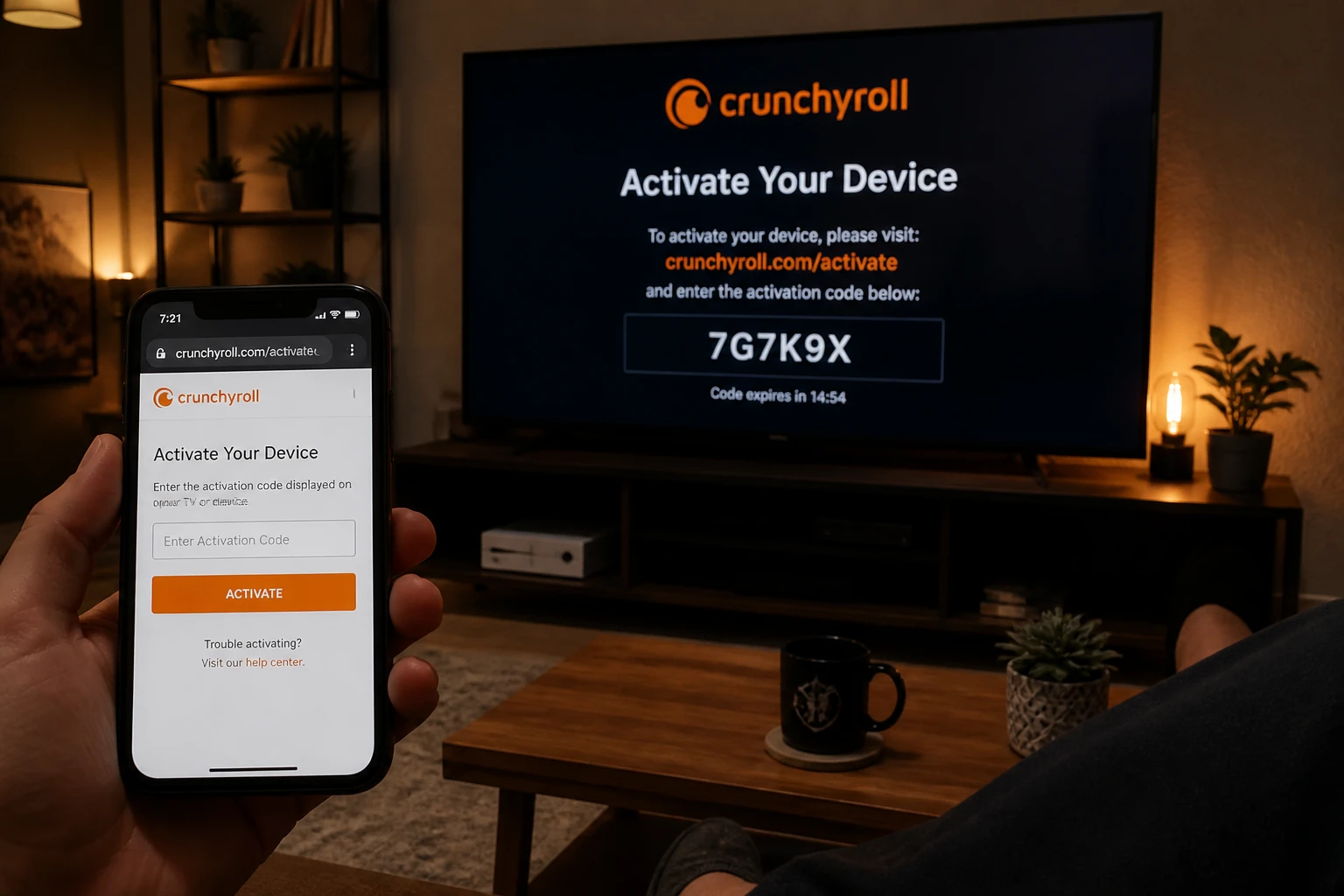
La page crunchyroll.com/activate est le pont entre votre compte en ligne et votre appareil de salon. Votre TV, console ou clé de streaming ne peut pas accéder directement à vos identifiants. Trop peu pratique avec une télécommande. Alors Crunchyroll génère un code temporaire à 6 caractères sur l’appareil, que vous saisissez depuis un écran confortable (smartphone, ordinateur, tablette).
C’est une méthode d’authentification par code court, standard dans le secteur du streaming. Netflix, Disney+, Amazon Prime utilisent le même principe. L’avantage : vous n’avez jamais à taper votre mot de passe avec une télécommande.
Les appareils compatibles avec l’activation par code
La liste des appareils qui utilisent ce système d’activation est large. Crunchyroll confirme officiellement la compatibilité avec : PS4, PS5, Xbox, Android TV, Fire TV, Apple TV, Smart TV (Samsung, LG), Nintendo Switch et les clés Roku.
En pratique, si l’application Crunchyroll est disponible sur votre appareil et qu’il affiche un écran de connexion avec un code, vous passez par crunchyroll.com/activate. Aucune exception.
Comment activer Crunchyroll sur votre télévision ou console en 5 étapes
La procédure officielle tient en 3 étapes selon Crunchyroll, mais dans la réalité, il y a un peu plus de détails à connaître pour éviter les erreurs. Voici comment je procède.
Étape 1 — Trouver le code à 6 caractères dans l’application
Lancez l’application Crunchyroll sur votre TV ou console. Sur l’écran de connexion, choisissez « Se connecter » (et non « S’inscrire »). Un code de 6 caractères alphanumériques apparaît, souvent accompagné d’un QR code alternatif sur certains appareils.
Ce code expire rapidement. Ne quittez pas cet écran, ne mettez pas l’appareil en veille. Gardez-le visible pendant que vous passez à l’étape suivante.
Étape 2 — Se rendre sur crunchyroll.com/activate depuis un second appareil
Prenez votre smartphone, tablette ou ordinateur. Ouvrez un navigateur et tapez exactement crunchyroll.com/activate dans la barre d’adresse. Si vous n’êtes pas encore connecté à votre compte, la page vous le demandera.
Vérifiez que vous êtes bien sur le bon compte avant de continuer. Surtout si vous avez plusieurs comptes Crunchyroll. Le vrai game-changer ici, c’est de vérifier l’adresse email affichée en haut de la page avant de valider.
Étape 3 — Saisir le code et finaliser la connexion
Entrez le code à 6 caractères affiché sur votre TV dans le champ prévu. Validez. Sur votre appareil, l’application se connecte automatiquement en quelques secondes.
Résultat : votre bibliothèque, vos favoris et votre historique de visionnage sont immédiatement disponibles sur l’écran de salon.
Activation sur chaque appareil : les particularités à connaître
Ce que personne ne te dit vraiment, c’est que chaque appareil a ses petites subtilités d’activation. La procédure de base est identique, mais les menus diffèrent — et c’est là que les gens se perdent.
Smart TV (Android TV, Samsung, LG)
Sur les TV Samsung et LG récentes, l’application Crunchyroll se trouve dans le store natif (Samsung Smart Hub ou LG Content Store). Après installation, l’écran de connexion propose directement le code. Sur Android TV, il arrive que l’application demande une mise à jour avant d’afficher le code. Laissez-la se mettre à jour en premier.
Si l’écran reste bloqué sur le logo Crunchyroll sans afficher de code, éteignez la TV complètement (débranchez du secteur 30 secondes), relancez. C’est presque toujours suffisant.
Consoles (PS4, PS5, Xbox)
Sur PS4 et PS5, l’application est disponible dans le PlayStation Store. La connexion par code fonctionne sans particularité notable. Sur Xbox, si l’activation échoue, maintenez le bouton Xbox appuyé 10 secondes pour forcer l’extinction complète de la console, puis relancez. Cette manipulation résout la grande majorité des blocages signalés par la communauté Xbox.
Clés de streaming (Fire Stick, Chromecast, Roku)
Sur Fire Stick, l’application Crunchyroll est disponible directement depuis l’Amazon Appstore. Sur Roku, si le code affiché n’est pas reconnu par le site, effacez le cache de l’application. Après l’effacement, attendez 15 à 30 secondes que l’appareil redémarre complètement avant de réessayer.
Chromecast avec Google TV suit la même procédure qu’Android TV.
Nintendo Switch
L’application Crunchyroll est disponible sur le Nintendo eShop. La Switch affiche le code d’activation de la même façon que les autres appareils. La saisie du code depuis crunchyroll.com/activate fonctionne identiquement. Une différence pratique : certains utilisateurs préfèrent utiliser le navigateur intégré à la Switch pour éviter de changer d’appareil. Mais la Switch ne dispose pas de navigateur natif, il faut donc bien utiliser un second appareil.
Mon compte n’est pas encore créé : comment s’inscrire avant d’activer
J’ai testé, j’ai raté, et voilà ce que j’en retiens : activer un appareil sans compte existant ne fonctionne pas. La page crunchyroll.com/activate vous demande de vous connecter avant de saisir le code. Si vous n’avez pas encore de compte, créez-le en amont.
Créer un compte gratuit ou premium
Rendez-vous sur crunchyroll.com depuis un navigateur. Cliquez sur « S’inscrire ». La création d’un compte gratuit nécessite uniquement une adresse email valide et un mot de passe. Vous aurez accès à une sélection d’animés avec publicités.
Conseil pratique : créez d’abord votre compte, puis revenez sur l’application de votre appareil pour générer le code d’activation. Ne faites pas les deux simultanément — le code a une durée de vie limitée.
Choisir le bon abonnement avant l’activation
Crunchyroll propose plusieurs formules : Fan (un écran simultané, accès complet sans pub), Mega Fan (4 écrans) et Ultimate Fan (avec avantages boutique). Le choix de l’abonnement n’affecte pas la procédure d’activation — la page crunchyroll.com/activate fonctionne avec tous les niveaux, y compris le compte gratuit.
| Formule | Écrans simultanés | Publicités | Qualité max |
|---|---|---|---|
| Gratuit | 1 | Oui | 1080p |
| Fan | 1 | Non | 1080p |
| Mega Fan | 4 | Non | 1080p |
| Ultimate Fan | 4 | Non | 1080p + avantages |
Que faire si l’activation Crunchyroll ne fonctionne pas ?
Et franchement, ça change tout de connaître ces cas d’erreur à l’avance. La SERP vous donnera les 3 étapes officielles, mais elle ne vous dira pas quoi faire quand ça coince. Voilà ce qui fonctionne.
Code expiré ou invalide — que faire ?
Le code affiché sur l’écran de votre appareil a une durée de vie courte. Si vous avez attendu trop longtemps avant de le saisir, il est probable qu’il ait expiré. Solution immédiate : revenez sur l’application de votre appareil, déconnectez-vous si nécessaire, et relancez la procédure pour générer un nouveau code.
Si le code est refusé alors qu’il est tout juste généré, vérifiez que vous êtes bien sur crunchyroll.com/activate et non sur un site tiers — il existe des copies frauduleuses de cette page. L’URL doit commencer par https ://www.crunchyroll.com/activate.
Limite d’appareils atteinte et gestion des appareils connectés
Crunchyroll limite le nombre d’appareils pouvant être associés à votre compte. Si vous avez changé de TV, revendu une console ou utilisé plusieurs appareils en test, votre quota est peut-être atteint.
Dans ce cas, la page d’activation affichera un message d’erreur. La seule solution : accéder à la gestion des appareils depuis les paramètres de votre compte (voir la section dédiée plus bas) et supprimer les appareils inactifs avant de relancer l’activation.
Problèmes de cache ou de réseau : les corrections rapides
Si la page crunchyroll.com/activate ne charge pas ou reste figée, forcez un rechargement complet dans votre navigateur : Ctrl + F5 sur Windows, Shift + Cmd + R sur Mac. Ce raccourci vide le cache du navigateur pour cette page et force le rechargement depuis les serveurs Crunchyroll.
Si l’application sur votre appareil affiche un écran blanc ou ne charge plus du tout, vérifiez votre connexion réseau. Un simple redémarrage du routeur Wi-Fi règle souvent le problème. En dernier recours, désinstallez puis réinstallez l’application Crunchyroll sur l’appareil concerné.
À éviter : passer par un site tiers qui prétend « activer votre Crunchyroll » moyennant des informations personnelles. L’activation officielle est gratuite, se passe exclusivement sur crunchyroll.com/activate, et ne demande jamais vos coordonnées bancaires.
Gérer et désactiver ses appareils depuis les paramètres du compte
Dans les coulisses de votre compte Crunchyroll, il existe une section que peu d’utilisateurs consultent — et c’est dommage, parce qu’elle vous évite pas mal de frustrations.
Accéder à la rubrique Device Management
La gestion des appareils est disponible uniquement via le site web, pas depuis les applications mobiles ou TV. C’est une contrainte confirmée par Crunchyroll : vous avez besoin d’un navigateur sur ordinateur ou smartphone.
Connectez-vous sur crunchyroll.com, cliquez sur votre avatar en haut à droite, puis sur « Paramètres ». Dans le menu latéral, cherchez la section « Appareils » ou « Device Management ». Vous verrez la liste de tous les appareils actuellement liés à votre compte, avec leur nom et leur dernière activité.
Déconnecter un appareil ou tous les appareils en un clic
Pour retirer un appareil spécifique, cliquez sur le bouton « Déconnecter » à côté de son nom. L’opération est immédiate. L’appareil devra passer par crunchyroll.com/activate pour se reconnecter.
Si vous avez changé de mot de passe suite à une suspicion d’accès non autorisé, utilisez l’option « Déconnecter tous les appareils » — elle révoque toutes les sessions actives en une seule action. Pratique si vous avez partagé votre compte et souhaitez reprendre le contrôle.
On va droit au but : si vous prévoyez de revendre une TV ou une console, pensez à déconnecter l’appareil depuis cette interface avant la vente. Un acheteur qui tombe sur votre compte Crunchyroll connecté, ce n’est pas idéal.
Questions fréquentes sur crunchyroll activate
Comment obtenir le code d’activation Crunchyroll sur ma Smart TV ?
Lancez l’application Crunchyroll sur votre Smart TV et sélectionnez « Se connecter ». Un code à 6 caractères s’affiche automatiquement à l’écran. Si l’application ne propose pas de code, mettez-la à jour depuis le store de votre TV, puis relancez.
Que faire si mon code Crunchyroll activate n’est pas reconnu ou a expiré ?
Le code a une durée de vie limitée. Revenez sur l’application de votre appareil, relancez la procédure de connexion pour générer un nouveau code, puis saisissez-le immédiatement sur crunchyroll.com/activate sans attendre.
Puis-je activer Crunchyroll sans passer par un navigateur web ?
Non. La page crunchyroll.com/activate est obligatoire pour finaliser l’activation. Certains appareils affichent un QR code en alternative à la saisie manuelle. Scannez-le avec votre smartphone pour être redirigé directement vers la page d’activation.
Combien d’appareils puis-je connecter simultanément à mon compte Crunchyroll ?
Crunchyroll limite le nombre d’appareils associés à un compte. Le quota exact dépend de votre formule d’abonnement. Si vous atteignez la limite, vous devez déconnecter un appareil existant depuis les paramètres de votre compte avant d’en ajouter un nouveau.
Comment déconnecter un ancien appareil de mon compte Crunchyroll ?
Connectez-vous sur crunchyroll.com depuis un navigateur, accédez à Paramètres > Appareils, puis cliquez sur « Déconnecter » à côté de l’appareil à retirer. L’opération est instantanée et irréversible.
Est-il possible d’activer Crunchyroll depuis l’application mobile plutôt que depuis le site ?
Non. La saisie du code d’activation se fait exclusivement sur crunchyroll.com/activate via un navigateur web. L’application mobile Crunchyroll ne propose pas cette fonctionnalité. Vous pouvez cependant utiliser le navigateur de votre smartphone pour accéder à la page.
L’activation Crunchyroll est-elle différente selon que j’ai un abonnement gratuit ou premium ?
Non, la procédure de crunchyroll activate est identique quel que soit votre abonnement. La différence entre les formules porte sur le contenu accessible et le nombre d’écrans simultanés, pas sur la méthode d’activation.
Que faire si la page crunchyroll.com/activate ne charge pas ou reste bloquée ?
Forcez un rechargement complet : Ctrl + F5 sur Windows ou Shift + Cmd + R sur Mac. Si le problème persiste, essayez depuis un autre navigateur ou en mode navigation privée. Vérifiez également votre connexion internet et que vous accédez bien à la bonne URL.