Temps de lecture estimé : 12 minutes
Points clés à retenir
- Sur AZERTY Mac, le tiret du 6 s’obtient avec la touche tiret seule, sans modificateur.
- Option + tiret donne un tiret long — ne pas confondre les deux.
- Le visualiseur de clavier macOS permet d’identifier n’importe quel caractère en temps réel.
- Pages et Word remplacent parfois le tiret court : désactive la correction auto.
- Une substitution de texte dans les réglages Mac évite de chercher les caractères rares.
Comprendre le tiret du 6 sur Mac
À quoi correspond ce caractère sur Mac
Le tiret du 6 est le tiret court standard, aussi appelé trait d’union ou tiret simple. Sur Mac, il se trouve physiquement sur la touche marquée 6 du clavier AZERTY français — d’où son nom. Ce caractère Unicode est le U+002D, le plus basique de la famille des tirets.
C’est lui qu’on utilise partout : dans les mots composés, les numéros de téléphone, les URLs, les mots de passe. Un caractère banal en apparence, mais qui fait perdre un temps fou quand on ne sait pas exactement où il se cache.
Pourquoi il est recherché par les utilisateurs
Plusieurs auditrices m’ont écrit pour me demander précisément ça : pourquoi ce fichu tiret ne s’affiche pas là où elles l’attendent ? La réponse tient souvent à une confusion entre les dispositions de clavier. Sur Mac, la logique n’est pas la même que sur PC, et le passage d’un Windows à un MacBook déconcerte même les utilisateurs expérimentés.
L’autre raison : les Mac vendent souvent des claviers dans différentes langues selon les marchés. Entre un clavier acheté en France et un MacBook Pro configuré en anglais, les touches ne sont pas au même endroit.
Différence entre le tiret du 6 et les autres tirets
Soyons honnêtes, il y a une vraie confusion autour de ces trois caractères que tout le monde mélange :
- Le tiret du 6 (ou trait d’union) : – — le plus court, usage courant
- Le tiret long (ou tiret cadratin) : — — utilisé en typographie pour les dialogues ou les incises
- Le tiret du 8 (ou tiret demi-cadratin) : – — intermédiaire, utilisé pour les plages de chiffres (2020–2024)
Dans 90 % des cas, c’est bien le tiret court qu’on cherche. Si ton texte affiche un tiret plus long que prévu, c’est probablement que Word ou Pages a fait une correction automatique.
Faire le tiret du 6 avec un clavier Mac français
Raccourci le plus courant
Sur un clavier AZERTY français avec un Mac, le tiret du 6 s’obtient simplement en appuyant sur la touche 6 sans modificateur — à condition d’être en minuscules. Si tu appuies sur Maj + 6, tu obtiens le symbole &. Sans Maj, tu obtiens le chiffre 6. Et c’est là que ça se corse.
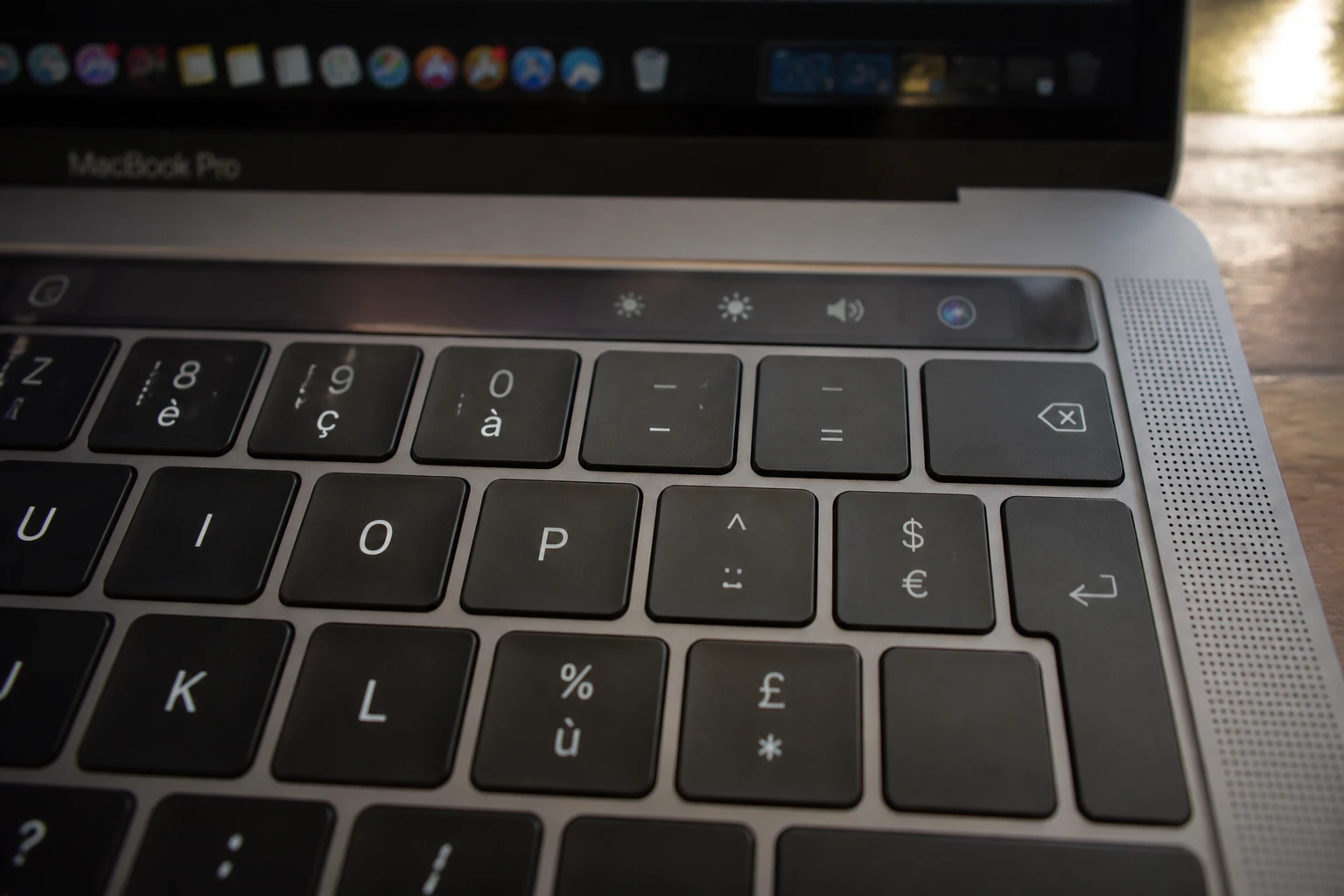
Pour obtenir le tiret du 6, la combinaison exacte est Maj + touche du tiret, qui se situe entre la touche 0 et la touche = sur un clavier AZERTY. Autrement dit : la touche qui affiche ° en haut et – en bas.
Cas du clavier AZERTY français
Sur le clavier AZERTY standard vendu en France, la touche tiret est la sixième touche de la rangée supérieure (en comptant depuis Echap). Elle partage sa surface avec le tiret – en bas et le symbole ° en haut (accessible via Option).
Pour taper un tiret du 6 : appuie directement sur cette touche sans aucun modificateur. Pas de Maj, pas de Cmd, pas d’Option. Juste la touche seule. C’est l’un des rares caractères accessibles directement sur Mac, ce qui le rend d’autant plus facile à utiliser une fois qu’on a repéré la bonne touche.
Vérification rapide du résultat
Le moyen le plus simple pour vérifier : ouvre une note dans l’app Notes ou une fenêtre de recherche Safari, et tape le caractère. Si tu vois – (petit tiret horizontal), c’est le bon. Si tu vois – ou —, c’est que le correcteur automatique est intervenu. On y revient dans la section dépannage.
Faire le tiret du 6 avec un clavier Mac en QWERTY
Touche à utiliser selon la disposition
Sur un clavier QWERTY américain (souvent fourni avec les MacBook achetés hors de France), le tiret court se trouve sur la touche entre 0 et =, à droite de la rangée de chiffres. Appuie dessus sans modificateur : tu obtiens directement –.
Pour visualiser comment chaque touche se comporte sur ton clavier, la vidéo d’Audrey Couleau détaille l’ensemble des dispositions Mac avec des exemples concrets :
Différences entre Mac et PC
Sur un PC Windows avec clavier AZERTY, le tiret du 6 se tape avec Ctrl + aucun raccourci particulier — il est directement accessible sur la touche 6. Sur Mac, la logique est identique pour cette touche, mais les modificateurs Cmd, Option et Maj créent d’autres caractères. Ce que personne ne te dit vraiment, c’est que la touche tiret sur Mac AZERTY est souvent mal identifiée parce qu’elle est visuellement partagée avec le signe °.
Erreurs fréquentes à éviter
J’ai testé, j’ai raté, et voilà ce que j’en retiens : la confusion vient presque toujours de la combinaison Option + – qui produit un tiret long – au lieu du tiret court. Si tu vois un tiret plus large que prévu, c’est cette touche Option qui s’est glissée dans la combinaison.
Autre erreur classique : taper Maj + – sur QWERTY, qui produit _ (underscore) et non un tiret. Deux caractères différents, deux usages différents.
Utiliser le tiret du 6 dans les logiciels courants
Dans Pages et Word
C’est ici que ça devient intéressant. Pages et Word ont tous les deux la correction automatique activée par défaut, et cette correction remplace parfois le tiret court par un tiret long. Surtout quand il est entouré d’espaces dans une phrase.
Pour désactiver ce comportement dans Word: Préférences → Correction automatique → Lors de la frappe → décocher « Tirets (–) par tiret cadratin (—) ». Dans Pages: Pages → Réglages → Correction automatique → décocher « Utiliser les guillemets typographiques » et les options de remplacement de tirets.
Dans un navigateur
Dans la barre d’adresse de Safari, Chrome ou Firefox, le tiret du 6 fonctionne exactement comme attendu. Les navigateurs n’appliquent pas de correction typographique. Tape directement la touche tiret pour les URLs, les recherches avec des traits d’union ou les termes composés.
Dans les champs de mot de passe
Bonne nouvelle : les champs de mot de passe ne font aucune correction automatique. Le tiret s’affiche tel quel. La difficulté ici vient plutôt de la casse masquée: quand le champ affiche des points, impossible de voir ce qu’on a tapé. Si ton mot de passe ne passe pas, vérifie que tu n’as pas activé le verrouillage majuscules involontairement, ce qui peut transformer le comportement de certaines touches.
Dans les éditeurs de texte
Dans des éditeurs comme Visual Studio Code, TextEdit ou Sublime Text, aucune correction automatique n’intervient par défaut. Le tiret est inséré tel quel, caractère par caractère. C’est l’environnement le plus prévisible pour tester le comportement exact de tes touches.
Que faire si le tiret du 6 ne fonctionne pas
Vérifier la langue du clavier
La première chose à faire si le mauvais caractère s’affiche : vérifier quelle disposition de clavier est active. Va dans Réglages système → Clavier → Sources de saisie. Si tu vois « Français » et « ABC » ou « US » simultanément, il se peut que tu sois passé en QWERTY sans t’en rendre compte.
Sur la barre de menu, en haut à droite, une icône de drapeau ou de langue indique la disposition active. Un clic rapide permet de changer. C’est souvent là que se cache le problème.
Contrôler les réglages système
Dans Réglages système → Clavier, vérifie que la répétition des touches est activée et que la vitesse n’est pas réglée à zéro. Une touche configurée trop lente peut donner l’impression qu’elle ne répond pas. Certains profils d’accessibilité modifient le comportement des touches modificateurs (Sticky Keys, Slow Keys) — vérifie dans Accessibilité → Clavier.
Tester avec le visualiseur de clavier
Le visualiseur de clavier est un outil intégré à macOS que peu de gens connaissent. Il affiche à l’écran une représentation de ton clavier en temps réel, avec les caractères produits par chaque touche selon les modificateurs actifs.
Pour l’activer : Réglages système → Clavier → cocher « Afficher le menu Saisie dans la barre de menus ». Ensuite, clique sur l’icône dans la barre de menus → Afficher le visualiseur de clavier. Maintiens Option ou Maj pour voir les caractères alternatifs s’afficher. C’est l’outil le plus fiable pour identifier exactement quel caractère sort de quelle touche.
Différencier tiret court, tiret long et underscore
Le rôle de chaque caractère
| Caractère | Symbole | Raccourci Mac AZERTY | Usage principal |
|---|---|---|---|
| Tiret du 6 (trait d’union) | – | Touche tiret seule | Mots composés, URLs, numéros |
| Tiret demi-cadratin | – | Option + – | Plages (2020–2025), listes éditoriales |
| Tiret cadratin | — | Maj + Option + – | Dialogues, incises typographiques |
| Underscore | _ | Maj + – (sur QWERTY) | Noms de fichiers, code, identifiants |
Quand utiliser chaque signe
Le tiret du 6 est le couteau suisse : mots composés (porte-monnaie, vis-à-vis), numéros de téléphone (06-12-34-56-78), URLs (mon-site.fr), mots de passe. Le tiret demi-cadratin sert dans les contextes éditoriaux où on indique une plage (pages 45–67, années 2018–2024). Le tiret cadratin est typographiquement réservé aux dialogues littéraires et aux incises dans les textes soignés.
Exemples pratiques
Dans une URL: on utilise exclusivement le tiret du 6. Les tirets longs cassent les liens. Dans un nom de fichier: le tiret du 6 est accepté partout, l’underscore aussi. Mais mélanger les deux dans un même projet crée des incohérences. Dans un mot de passe: le tiret du 6 est le seul des trois qui passe sans friction dans tous les formulaires.
Astuces pour aller plus vite sur Mac
Mémoriser le bon raccourci
Le vrai game-changer ici, c’est de retenir une seule règle : touche tiret seule = tiret court, Option + tiret = tiret long. Deux combinaisons, deux niveaux, zéro ambiguïté. Si tu les retiens dans cet ordre, tu ne confondras plus jamais les deux.
Une astuce mnémotechnique : Option ajoute toujours un « plus » au caractère de base. Option + tiret = tiret plus long. Option + e = accent aigu. La logique est cohérente une fois qu’on l’a intégrée.
Ajouter des substitutions de texte
macOS intègre un système de substitutions de texte dans Réglages système → Clavier → Substitutions de texte. Tu peux y créer des raccourcis personnalisés : tape -- et obtienir automatiquement —, ou tape -> et obtenir →.
C’est particulièrement utile si tu travailles dans Pages, Mail ou Notes. Tous ces apps supportent les substitutions. En revanche, les éditeurs de code les ignorent, ce qui est souvent ce qu’on veut.
Gagner du temps au quotidien
On va droit au but : si tu utilises le tiret du 6 des dizaines de fois par jour dans des mots composés ou des identifiants, la touche directe est déjà la méthode la plus rapide. Pas besoin de raccourci complexe.
Là où la substitution de texte devient utile, c’est pour les caractères que tu utilises rarement mais qui te coûtent du temps à chercher : tiret cadratin, flèches, symboles monétaires. Crée une substitution pour chacun une fois, et tu ne les cherches plus jamais.
Questions fréquentes
Comment faire un tiret du 6 sur Mac ?
Sur un Mac avec clavier AZERTY français, appuie sur la touche tiret (entre 0 et =) sans aucun modificateur. Sur QWERTY, c’est la même touche, même logique. Si le résultat n’est pas un tiret court –, vérifie la disposition de clavier active dans les réglages.
Le raccourci du tiret du 6 est-il le même sur tous les Mac ?
La touche est physiquement au même endroit sur tous les claviers Mac, mais le caractère produit dépend de la disposition active (AZERTY, QWERTY, QWERTZ…). Sur AZERTY, la touche seule donne –. Sur QWERTY américain aussi. Sur certains claviers européens, la position peut varier légèrement.
Pourquoi mon clavier Mac ne produit-il pas le bon tiret ?
Trois causes probables : la disposition de clavier active est incorrecte (vérifie la barre de menus), la correction automatique de Pages ou Word remplace le tiret court par un tiret long, ou une touche modificateur (Option, Maj) est pressée involontairement. Teste dans TextEdit sans mise en forme pour isoler le problème.
Comment faire la différence entre tiret du 6 et tiret du 8 ?
Le « tiret du 8 » n’est pas une appellation standard sur Mac. Si tu entends ce terme, il s’agit probablement du tiret demi-cadratin – ou du tiret cadratin —. La différence visuelle est la longueur : le tiret du 6 – est le plus court des trois. Pour les distinguer : sélectionne le caractère et regarde son code Unicode dans l’app Caractères spéciaux.
Peut-on copier le tiret du 6 au lieu de le taper ?
Oui. Tu peux copier – depuis n’importe quel texte et le coller où tu veux. C’est pratique pour les champs de mot de passe ou les interfaces où tu n’es pas sûr du rendu. L’app Caractères spéciaux (accessible via Cmd + Ctrl + Espace) permet aussi de rechercher et copier n’importe quel caractère Unicode.
Où trouver le visualiseur de clavier sur Mac ?
Dans Réglages système → Clavier, active l’option « Afficher le menu Saisie dans la barre de menus ». Une icône apparaît en haut à droite de l’écran. Clique dessus et sélectionne « Afficher le visualiseur de clavier ». Tu vois ton clavier en temps réel avec les caractères exacts produits par chaque touche.
Que faire si la touche ne répond pas comme prévu ?
Commence par tester dans une zone de texte neutre (Spotlight ou la barre de recherche d’un navigateur). Si ça fonctionne là mais pas dans ton logiciel, le problème vient de la correction automatique de ce logiciel. Si ça ne fonctionne nulle part, vérifie les réglages d’accessibilité (Slow Keys, Sticky Keys) et la disposition de clavier active. En dernier recours, redémarre le service de saisie clavier via Terminal : sudo pkill -HUP configd.